功能介紹

同一種功能可以建好幾個(例如「抽一人」「抽兩人」「四人一組」),各自綁一顆快捷鍵或滑鼠鍵。快捷鍵只在按下「開始上課」後生效。

抽籤

  • 本堂課不重複抽;全班抽完一輪再重新開始。
  • 一次可以抽多人。
  • 可設定男女交替,或「每 N 位至少一位異性」。
  • 標記缺席的同學不會被抽到;出席只影響這一堂課。
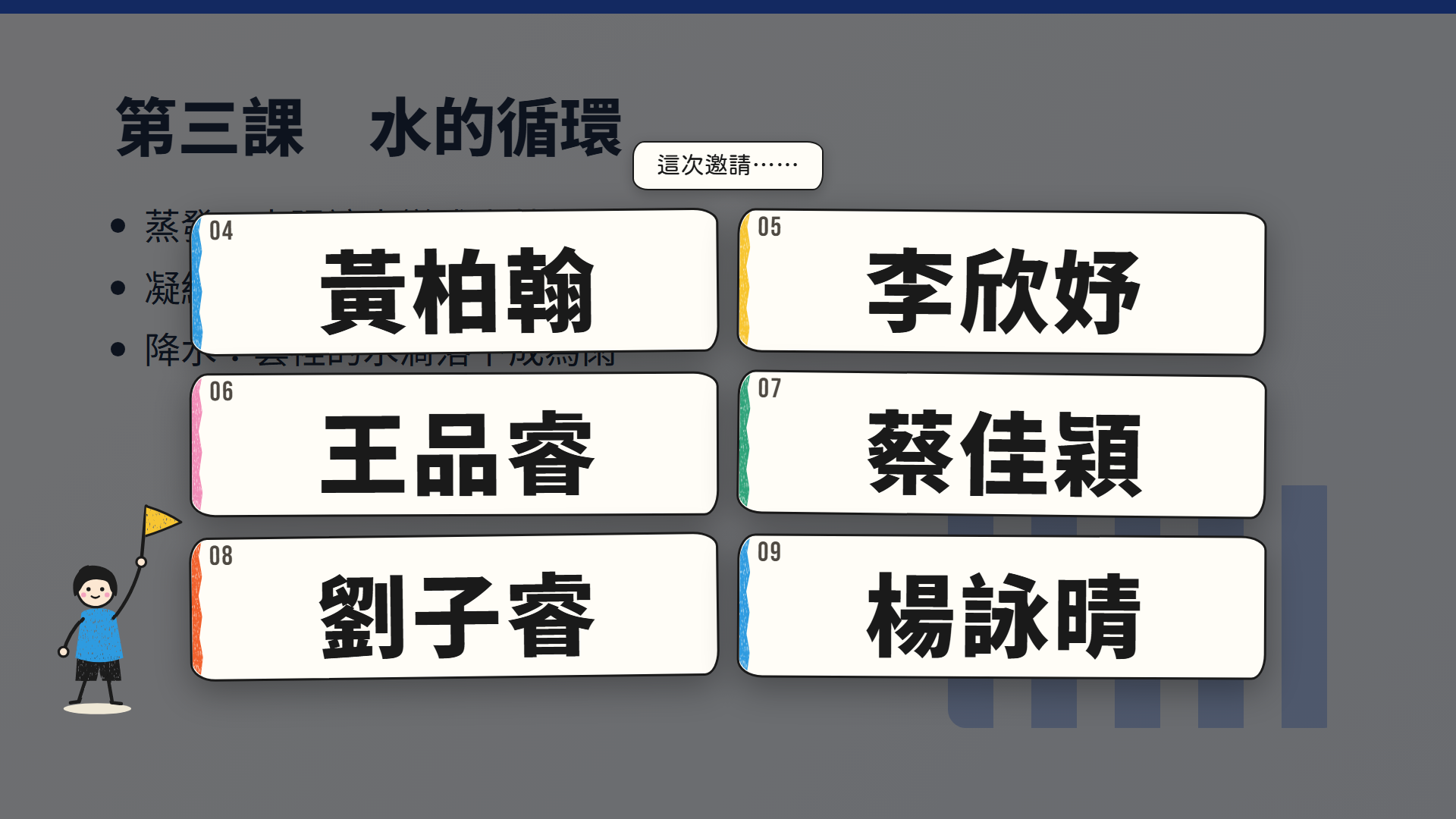
手繪共學主題的抽籤畫面:一次抽出六位同學,六張手繪風格的名牌各寫著座號與姓名。
一次抽六人(手繪共學)

安靜一下

  • 投影畫面出現安靜提醒。
  • 同時把其他程式的音量暫時壓低(預設降為原本的 20%),約 5 秒後淡入還原,例如 60% → 12% → 60%。
  • 不調整 Windows 總音量;原本靜音的程式維持靜音;連按不會越壓越小。

實際播放 YouTube 等影片時的效果,會因教室的程式與音效設備不同,還沒有在真正的教室設備上逐一實機驗證,建議先用免費版在教室實測。
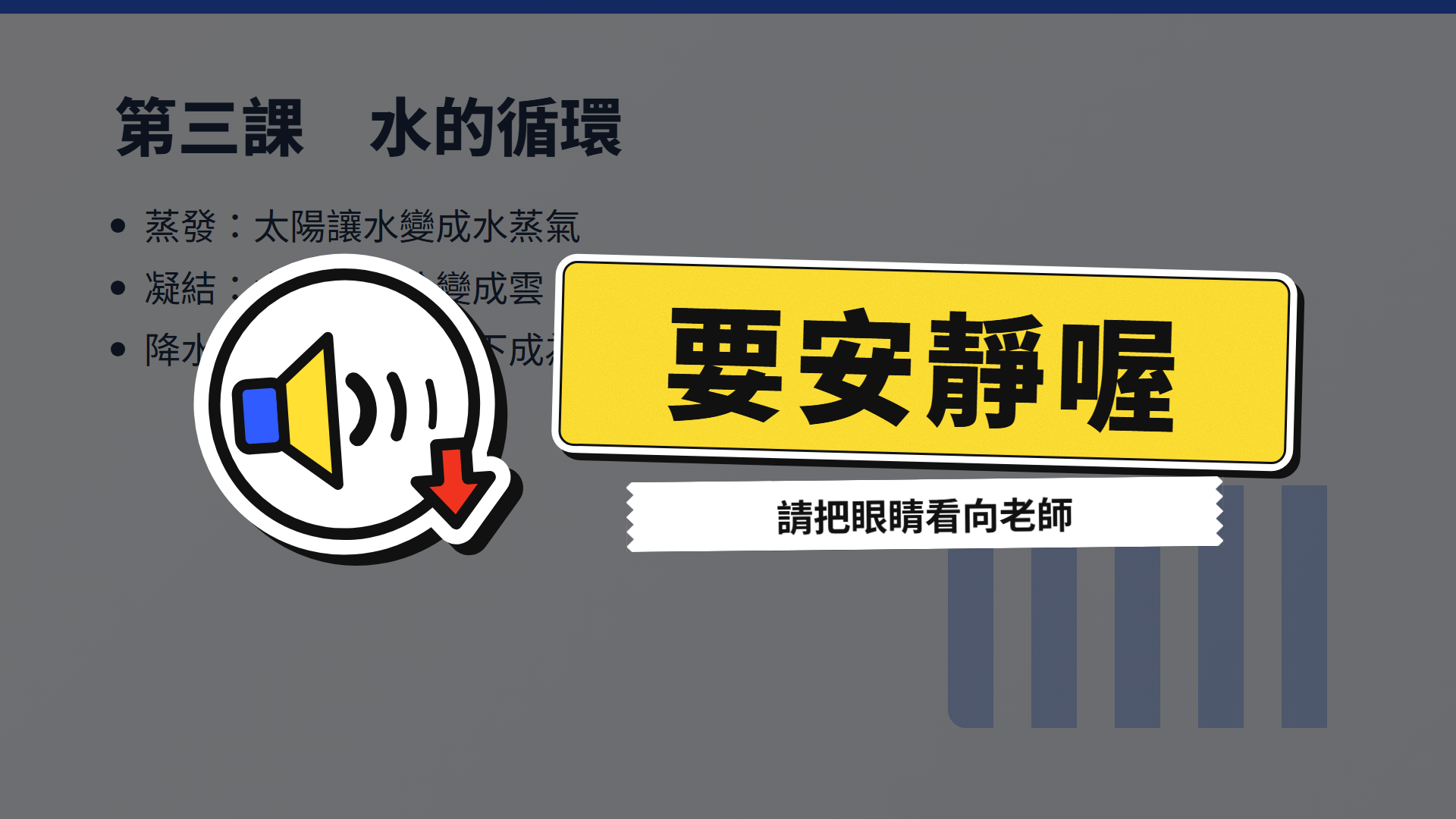
活力拼貼主題的安靜提醒:喇叭圖示加向下箭頭,黃色標籤寫著「要安靜喔」,下方寫「請把眼睛看向老師」。
安靜一下(活力拼貼)

倒數

  • 角落小計時器,或全螢幕專注倒數。
  • 滑鼠移到角落計時器上,可以暫停、繼續或停止。
  • 最後幾秒有提醒,結束時有音效。
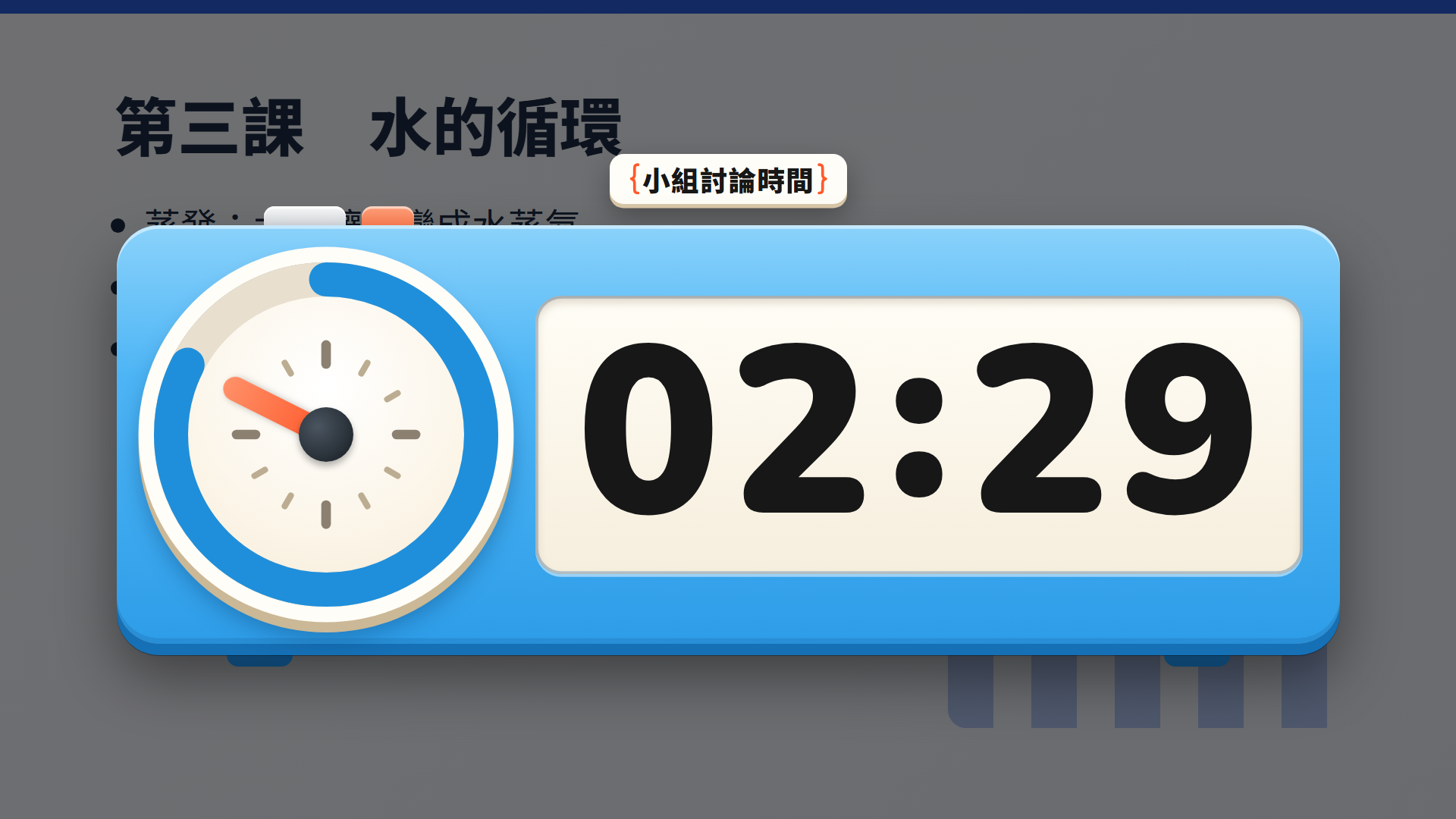
立體文具主題的全螢幕倒數:藍色計時器顯示 02:29,標題「小組討論時間」。
全螢幕倒數(立體文具)

鼓勵

  • 三種強度的稱讚畫面。
  • 稱讚的話可以固定,也可以隨機。
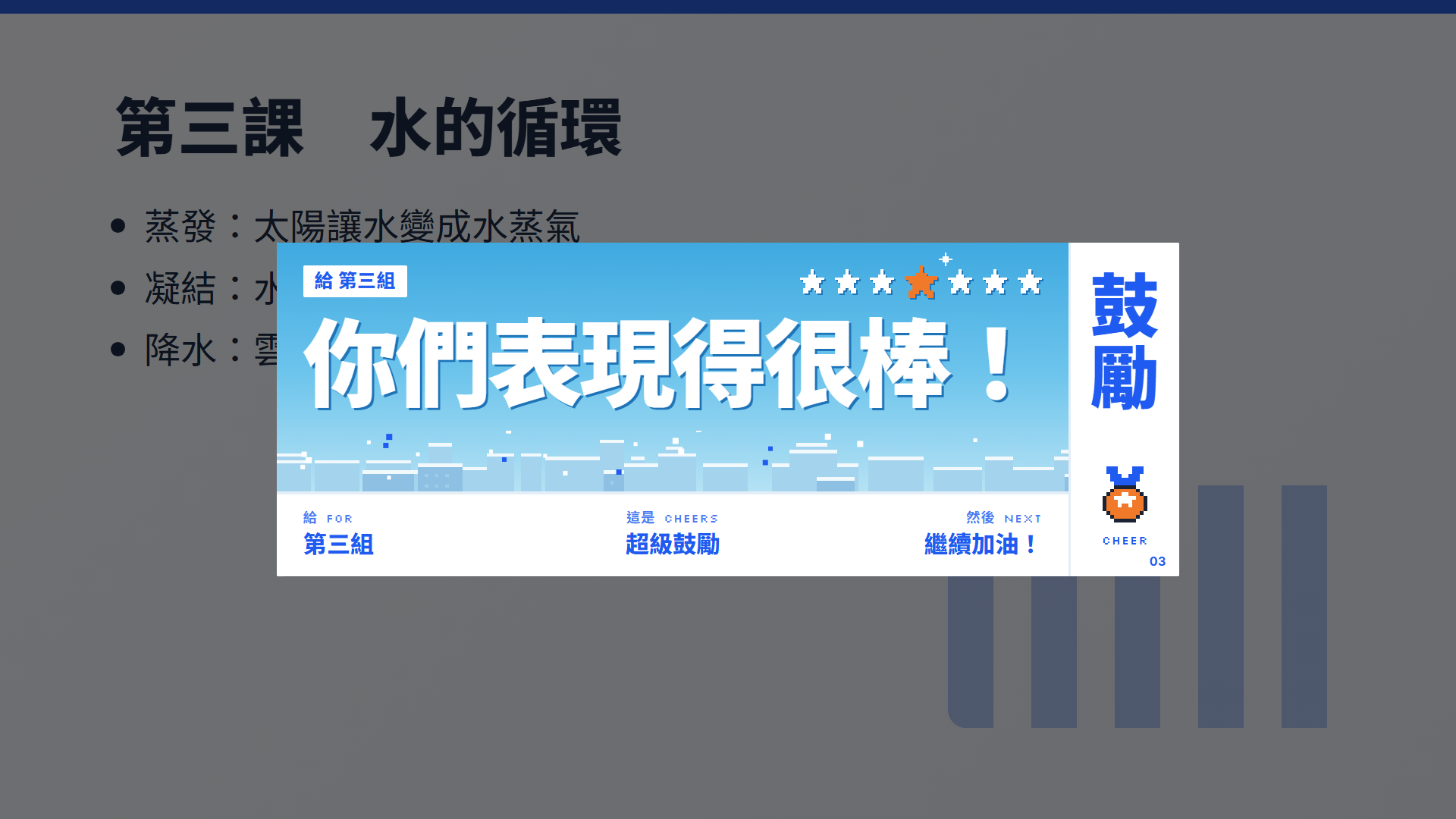
晴空像素主題的鼓勵畫面:像素風格的藍天卡片寫著「你們表現得很棒!」,給第三組。
鼓勵(晴空像素)

班級默契

  • 投影你們班的口號,老師說上半句、學生接下半句。
  • 也可以播放自己準備的短片。
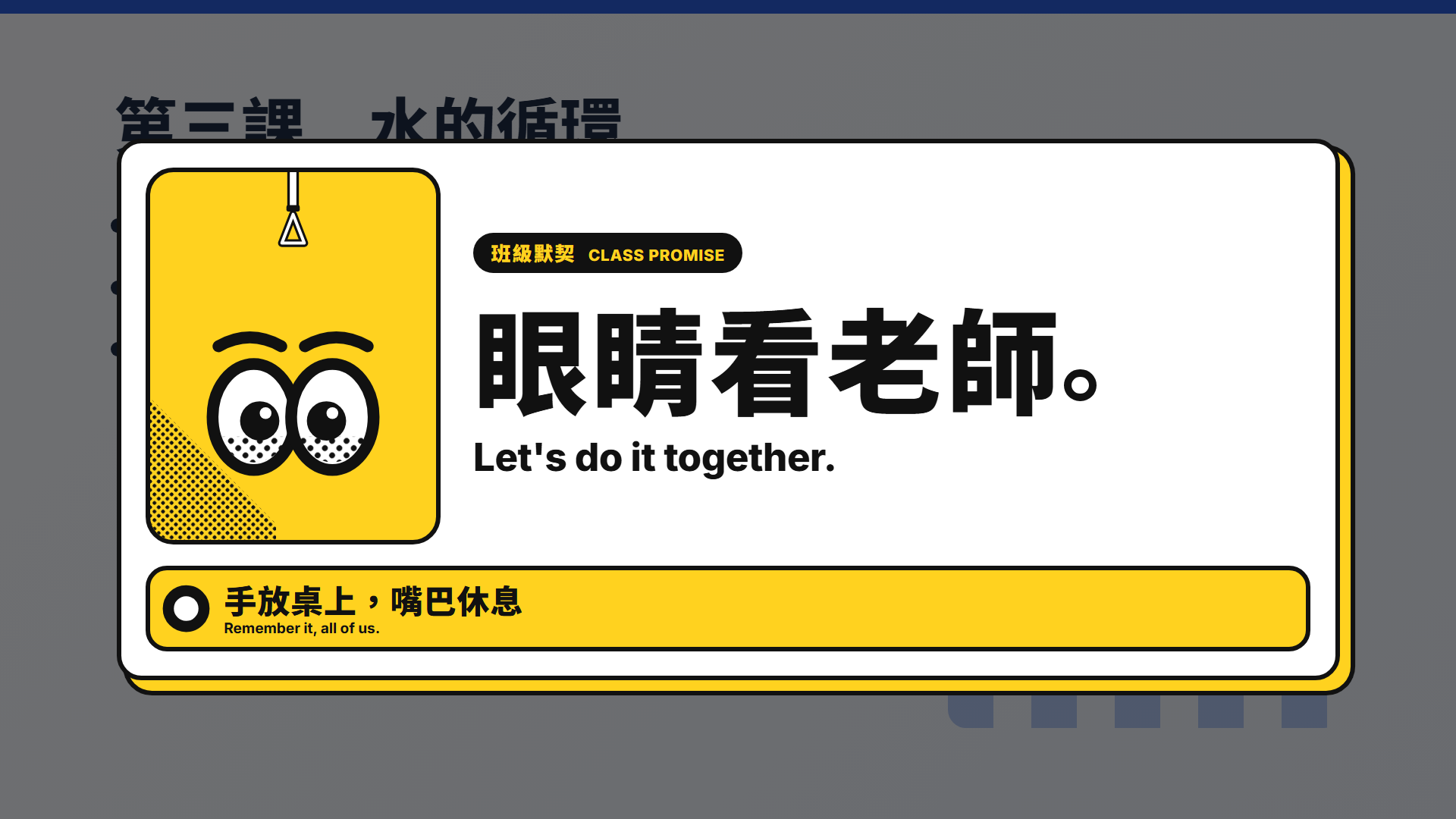
網點漫畫主題的班級默契畫面:大字「眼睛看老師。」,下方寫「手放桌上,嘴巴休息」。
班級默契(網點漫畫)

還有這些

  • 分組

    設定每組人數(2–10 人),餘數併入各組或另成小組;可選盡量同性別或盡量男女均等。人數多時自動分頁輪播。

  • 黑屏

    按一下投影畫面淡成全黑,再按一次恢復。黑屏時仍可以抽籤、顯示角落倒數。

  • 大聲/小聲

    直接調整 Windows 預設播放裝置的音量,每次 10%。

  • 依課表自動上下課 付費版

    排好每週課表,每節課前 5 分鐘自動切到那一班、下課時間自動結束;連堂不中斷。投影畫面不會跳出任何東西。免費版可以排課表、看「下一節」。

  • 滑鼠側鍵遙控

    滑鼠側鍵、中鍵的按一下、按兩下、按住各自對應一個功能;沒有側鍵的滑鼠也能只用中鍵。只在上課中生效,沒設定的鍵照常使用;預設關閉,要先在「滑鼠設定」開啟。

  • 六種主題

    柔光玻璃、手繪共學、活力拼貼、立體文具、晴空像素、網點漫畫。畫面、圖示、動畫都不同,免費版也能全部使用。

  • 名單匯入

    Excel(.xlsx、舊版 .xls)、CSV,或直接從 Excel 複製貼上。也可以複製提示詞,請自己的 AI 把名冊整理好再貼回來。

  • 緊急停止

    一鍵收起所有效果、停止音效與倒數,並立即還原音量。

截圖為 1920×1080 投影畫面;背後的「教材」是示範用的簡報,學生姓名都是虛構的。